
SaleSmartly聊天插件JSSDK开发者文档
一、简介
当您在网站项目中插入 JavaScript 代码后,可以通过以下方法对 ssq(ssq 为全局变量)进行信息修改和聊天窗口调用
Demo示例
二、API
您可以通过将用户信息传递给 SDK,使聊天插件为每个用户创建一个包含这些信息的用户档案,这样可以在 SaleSmartly 系统客户资料的对应处看到这些信息;同时,如果用户更换设备时,也可以通过该方法,同步信息到新设备上
命令状态回调说明
以下 8 个公开 API 支持可选的业务状态回调:setLoginInfo、clearUser、chatOpen、chatClose、sendTextMessage、setInputText、hideUpload、hideCloseIcon。
- 有业务参数的命令使用
ssq.push(command, payload, callback)。 - 无业务参数的命令使用
ssq.push(command, callback)。 - callback 为可选参数,不影响不传 callback 的原有调用方式。
- 首版 callback 参数仅包含
{ status },每次命令最多回调一次。
| status | 说明 |
|---|---|
success |
命令执行成功。 |
failed |
命令执行失败。 |
ignored |
命令已被忽略。 |
2.1 设置登录信息
ssq.push('setLoginInfo', {
  user_id: 'b58e64cfxs2ym', // 加密后的用户id, 必填!最大长度300字符
  user_name: 'test_yy', // 对应用户名,可在客户资料查看, 必填
  language: 'ru-RU', // 对应用户语言,可在客户资料查看
  phone: '1592014xxxx', // 对应用户手机号,可在客户资料查看
  email: 'test@test', // 对应用户邮箱,可在客户资料查看
  description: '套餐B\n客户端\n收费客户', // 对应用户的描述信息,例如套餐信息,可在客户资料查看
  label_names: ['标签值1', '标签值2'], // 对应用户标签,仅支持传系统已创建的标签值,可在客户资料查看
  update_label_type: 'update', // 标签传递方式 append-追加标签 update-覆盖之前的标签
  custom_fields_ext: {"1210":"test11","more":["s1","s2"]}, // 自定义字段,到项目设置的自定义字段中找到id和对应值进行填入(选择类型以数组形式传入),可在客户资料查看
}, function(result) {
  console.log('setLoginInfo 状态:', result.status);
});
回调状态:
success:token 已取得并保存,用户 Store 已完成应用;不等待实时连接或入房。failed:token 请求失败或未返回有效 token。ignored:待处理期间被新的身份请求替代。- 相同身份的并发调用共享登录任务,但每次调用都会分别回调一次。
专属链接传参
专属链接支持将用户信息传给现有的 setLoginInfo,字段与上方示例一致。页面会在根 install.js 加载前,将用户信息加入 ssq 队列。
方式一:通过 URL 传递
适用于浏览器直接打开或复制专属链接的场景。setLoginInfo 的值必须是经过 URL 编码的 JSON 对象。
const loginInfo = {
  user_id: 'b58e64cfxs2ym', // 加密后的用户id, 必填!最大长度300字符
  user_name: 'test_yy', // 对应用户名,可在客户资料查看, 必填
  language: 'ru-RU', // 对应用户语言,可在客户资料查看
  phone: '1592014xxxx', // 对应用户手机号,可在客户资料查看
  email: 'test@test', // 对应用户邮箱,可在客户资料查看
  description: '套餐B\n客户端\n收费客户', // 对应用户的描述信息,例如套餐信息,可在客户资料查看
  label_names: ['标签值1', '标签值2'], // 对应用户标签,仅支持传系统已创建的标签值,可在客户资料查看
  update_label_type: 'update', // 标签传递方式 append-追加标签 update-覆盖之前的标签
  custom_fields_ext: {"1210":"test11","more":["s1","s2"]}, // 自定义字段,到项目设置的自定义字段中找到id和对应值进行填入(选择类型以数组形式传入),可在客户资料查看
};

const serviceLink =
  'https://chat.example.com/service/example-id?setLoginInfo='
  + encodeURIComponent(JSON.stringify(loginInfo));
最终链接格式:
https://chat.example.com/service/example-id?setLoginInfo=<URL 编码后的 JSON>该方式会让姓名、手机号、邮箱等信息出现在 URL、浏览器历史或相关访问日志中,请根据实际隐私要求使用。
方式二:App WebView 通过 postMessage 传递
https://chat.example.com/service/example-id?loginSource=postMessageWebView 页面加载完成后,通过 WebView 的 JavaScript 执行能力在当前页面执行:
window.postMessage(
  JSON.stringify({
    type: 'service-link-login',
    version: 1,
    payload: {
      user_id: 'b58e64cfxs2ym', // 加密后的用户id, 必填!最大长度300字符
      user_name: 'test_yy', // 对应用户名,可在客户资料查看, 必填
      language: 'ru-RU', // 对应用户语言,可在客户资料查看
      phone: '1592014xxxx', // 对应用户手机号,可在客户资料查看
      email: 'test@test', // 对应用户邮箱,可在客户资料查看
      description: '套餐B\n客户端\n收费客户', // 对应用户的描述信息,例如套餐信息,可在客户资料查看
      label_names: ['标签值1', '标签值2'], // 对应用户标签,仅支持传系统已创建的标签值,可在客户资料查看
      update_label_type: 'update', // 标签传递方式 append-追加标签 update-覆盖之前的标签
      custom_fields_ext: {"1210":"test11","more":["s1","s2"]}, // 自定义字段,到项目设置的自定义字段中找到id和对应值进行填入(选择类型以数组形式传入),可在客户资料查看
    },
  }),
  window.location.origin,
);
loginSource=postMessage 用于明确告诉页面:用户信息将由 App 随后发送。页面收到合法消息前不会加载 SDK,避免先创建匿名用户再切换为实名用户。
- 未传
setLoginInfo和loginSource=postMessage时,保持原有行为,SDK 会立即加载并按匿名访客运行。 - URL 中存在有效的
setLoginInfo时,URL 用户信息优先,页面不会再等待 App 消息。 - 消息数据必须是 JSON 字符串,
type必须为service-link-login,version必须为1,payload必须是非数组对象。 - 页面只接收当前窗口、当前页面来源发送的消息,不支持传入其他 SDK 命令,也不支持运行中切换用户。
- 3 秒内未收到合法消息时,页面不会加载 SDK,并显示无效链接提示;刷新、返回重进或 WebView 重建后,App 需要重新发送。
2.1.1 插件语言
使用 ssq.push 方法设置用户的登录信息,并为聊天插件指定用户语言
<script>
  ssq.push('setLoginInfo', {
    language: 'ru-RU',         // 插件语言,选填
  });

  // 语言选项(根据需要选择并设置)
  // 'en-US': 'English',       英语
  // 'zh-CN': '中文',          简体中文
  // 'zh-HK': '繁體中文',      繁体中文
  // 'ru-RU': 'русский',      俄语
  // 'th-TH': 'ภาษาไทย',     泰语
  // 'vi-VN': 'Tiếng Việt',   越南语
  // 'mn': 'Монгол',          蒙古语
  // 'ja-JP': 'やまと',        日语
  // 'fr': 'français',        法语
  // 'pt': 'português',       葡萄牙语
  // 'es': 'español',         西班牙语
  // 'ar': 'العربية',         阿拉伯语
  // 'de': 'Deutsch'           德语
  //  ro: 'română', // 罗马尼亚语
  //  pl: 'polski', // 波兰语
  //  id: 'Bahasa Indonesia', // 印度尼西亚语
  //  ko: '한국어', // 韩语
  //  nl: 'Nederlands', // 荷兰语
  //  da: 'Dansk', // 丹麦语
  //  it: 'Italiano', // 意大利语
  //  tr: 'Türkçe', // 土耳其语
  //  bn: 'বাংলা', // 孟加拉语
</script>
2.2 清理用户登录信息
在 PWA(渐进式 Web 应用)站点中,当用户退出登录后,尤其是在没有刷新页面的情况下,可用于手动清理用户的登录信息。通过调用 ssq.push('clearUser'),可以将用户信息清除,切换到访客模式;确保用户隐私和安全、以及提供无缝的用户体验
ssq.push('clearUser', function(result) {
  console.log('clearUser 状态:', result.status);
});
回调状态:
success:本地用户、token 和身份状态已经清理;重复清理仍按成功处理。- 合法调用下不会返回
failed,且结果不等待远端离房确认。
2.3 打开聊天窗口
在某些特殊场景下(如支付失败、账户、操作引导问题等),需要引导访客主动联系客服支持。您可以通过程序手动打开聊天窗口,确保用户能够快速获得帮助。
ssq.push('chatOpen', function(result) {
  console.log('chatOpen 状态:', result.status);
});
回调状态:
success:打开流程和动画已经结束,窗口最终保持展开。failed:打开窗口所需的 token 准备失败。ignored:窗口已经展开、策略阻止打开、打开过程被关闭命令打断或身份发生变化。- 同一时间发起的多个打开命令可以共享同一次打开流程,但每次调用都会分别回调一次。
2.4 关闭聊天窗口
可能需要手动关闭聊天窗口,例如在用户完成问题解决后,或在需要用户专注于当前任务时。通过调用 ssq.push('chatClose'),可以使用程序自动关闭聊天窗口
ssq.push('chatClose', function(result) {
  console.log('chatClose 状态:', result.status);
});
回调状态:
success:关闭延迟和动画已经结束,窗口最终保持关闭。ignored:窗口已经关闭或关闭过程被打开命令打断。- 合法调用下不会返回
failed。
2.5 监听未读信息
监听未读消息,用于自定义消息通知。
ssq.push('onUnRead', function(obj) {
    console.log(obj.num); // 未读数量
    console.log(obj.list); // 未读内容
});
2.6 隐藏图标
用户可以在插件初始化时设置隐藏图标,同时可以使用自定义图标按钮打开聊天窗,结合“监听未读信息”和“打开聊天窗口”的方式
  //引入SalesSmartly 聊天插件的JavaScript 外部脚本 换成自己的,【确保聊天插件处于打开状态!】
  <script src="https://assets.salesmartly.com/js/project_23232_xxxxx_xxxxxxxxxx.js"></script>

  <script>
   // 隐藏图标(注: 代码放在引入聊天插件js之后执行)
   window.__ssc.setting = { hideIcon: true }; //true为隐藏,false为不隐藏

	// 自定义按钮事件
    function openChat() {
        // 打开聊天窗
        ssq.push('chatOpen');
    }
 </script>
2.7 监听发送消息
监听访客发送消息,访客发送消息可进行数据统计或者上报,可用于广告效果统计或归因。
ssq.push('onSendMessage', function(obj) {
   // 在这里执行任何需要的上报或行为
});
2.8 监听接收消息
监听访客接收信息的事件,并在信息接收到时执行特定的操作(例如,接收到的对象 obj)。这是广告效果统计或归因分析的常见用法,通常用于记录访客在特定条件下的行为或反应。ssq.push('onReceiveMessage', function(obj) {...}) 的实现方式通常依赖于具体的第三方统计或广告平台。
ssq.push('onReceiveMessage', function(obj) {
    console.log(obj);
});
2.9 监听窗口打开
监听聊天窗口的打开事件,并在窗口打开时进行数据统计或上报,常用于广告效果统计或归因分析
ssq.push('onOpenChat', function() {
    // 在这里执行数据上报或其他操作
    // 例如,可以发送事件到分析平台,记录用户打开聊天窗口的行为
});
2.10 监听窗口关闭
用于监听聊天窗口的关闭事件,并在窗口关闭时进行数据上报或执行其他操作,以便进行分析或其他处理。通过监听聊天窗口的关闭事件,您可以分析用户的行为模式,例如用户在聊天窗口中停留的时间、关闭窗口的频率等,从而为你的营销策略或用户体验优化提供数据支持
ssq.push('onCloseChat', function() {
    // 在这里执行你需要的操作,比如数据上报
});
2.11 监听打开信息收集
监听打开信息收集(聊前调查和离线留资),可在回调中进行数据上报
ssq.push('onOpenCollection', (obj) => {
  // obj.type = 'offline' 离线留资
  // obj.type = 'survey' 聊前留资
});
2.12 监听完成信息收集
监听完成信息收集(聊前调查和离线留资),可以上报数据进行分析。如果想要知道是否有用户完成了信息收集可以在 onCollectionInfo 的回调里面去进行处理,回调数据需自行处理,salesmartly 后台是没有的
ssq.push('onCollectionInfo', (obj) => {
  //obj包含了用户在信息收集过程中提供的数据
});
2.13 监听图标点击事件
通过监听不同的插件图标点击事件来执行相应的操作。这种做法可以帮助你追踪用户的交互行为,了解他们对哪些沟通工具更感兴趣,并基于此优化你的应用或服务
// 监听点击Line图标
ssq.push('onOpenLine', (obj) => {
  // 在这里执行点击Line图标后的操作
  console.log('Line icon clicked', obj);
});

// 监听点击Messenger图标
ssq.push('onOpenMessenger', (obj) => {
  // 在这里执行点击Messenger图标后的操作
  console.log('Messenger icon clicked', obj);
});

// 监听点击Email图标
ssq.push('onOpenEmail', (obj) => {
  // 在这里执行点击Email图标后的操作
  console.log('Email icon clicked', obj);
});

// 监听点击Telegram图标
ssq.push('onOpenTelegram', (obj) => {
  // 在这里执行点击Telegram图标后的操作
  console.log('Telegram icon clicked', obj);
});

// 监听点击Whatsapp图标
ssq.push('onOpenWhatsapp', (obj) => {
  // 在这里执行点击Whatsapp图标后的操作
  console.log('Whatsapp icon clicked', obj);
});

// 监听点击微信图标
ssq.push('onOpenWeixin', (obj) => {
  // 在这里执行点击微信图标后的操作
  console.log('Weixin icon clicked', obj);
});

// 监听点击VKontakte图标
ssq.push('onOpenVKontakte', (obj) => {
  // 在这里执行点击VKontakte图标后的操作
  console.log('VKontakte icon clicked', obj);
});

// 监听点击TikTok图标
ssq.push('onOpenTikTok', (obj) => {
  // 在这里执行点击TikTok图标后的操作
  console.log('TikTok icon clicked', obj);
});

// 监听点击自定义图标
ssq.push('onOpenCustom', (obj) => {
  // 在这里执行点击自定义图标后的操作
  console.log('custom icon clicked', obj);
  // obj = {
  //     id, // custom_1、custom_2、custom_3
  //     content,
  // }
});

// 监听点击Zalo图标
ssq.push('onOpenZalo', (obj) => {
  // 在这里执行点击Zalo图标后的操作
  console.log('Zalo icon clicked', obj);
});

// 监听点击LineApp图标
ssq.push('onOpenLineApp', (obj) => {
  // 在这里执行点击LineApp图标后的操作
  console.log('LineApp icon clicked', obj);
});
2.14 监听插件资源加载完成
监听插件内部资源加载完成并在资源加载完成后执行特定事件,可以使用 ssq.push('onReady', () => { /* ... */ }); 方法。这可以确保在资源完全加载后执行你定义的操作,比如打开聊天窗口或进行其他初始化工作。
ssq.push('onReady', () => {
  // 执行其他事件
});

// 使用示例:
<script id="ss_chat" defer src="https://example.js"></script>

<script>
   const ss_chat = document.getElementById('ss_chat');
   ss_chat.addEventListener('load', (e) => {
      window.ssq && window.ssq.push('onReady', () => {
        // 执行事件
      });
   })
</script>
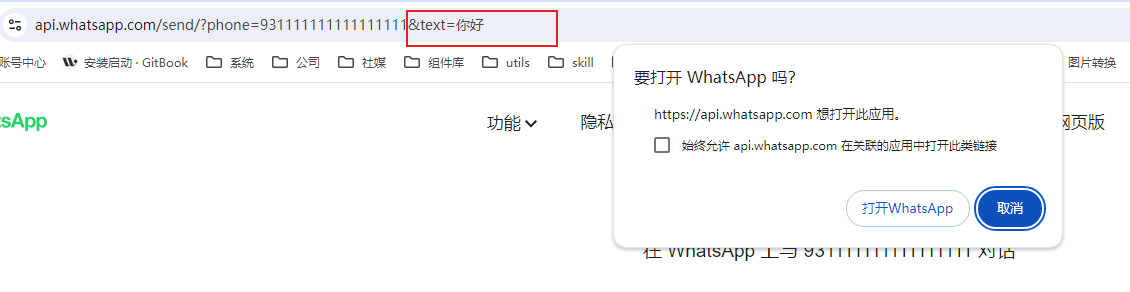
2.15 自定义 WhatsApp 跳转文案
当用户点击 whatsapp 图标跳转到 whatsapp 官方网站时,允许您设置在跳转到 WhatsApp 官方网站时显示的问候语或自定义消息。
ssq.push('createWhatsappGreeting', function(msg){
    // msg默认为Hello.
    return msg + 'tony'; // 输出结果:Hello.tony
    // 如果需要完全自定义,可直接返回自定义的文字,如:
    // return '你好' // 输出结果:你好
});
2.16 在客户端发送文本消息
实现让访客能够主动发起信息的功能,例如在软件中发生错误或浏览商品时咨询,可以使用类似 ssq.push('sendTextMessage', 'your message') 的方法来发送消息。 或者是在浏览商品中点击商品咨询,可以直接发送一些商品信息等
ssq.push('sendTextMessage', 'it is an error', function(result) {
  console.log('sendTextMessage 状态:', result.status);
});

#示例1捕获错误信息并发送到客服:
function handleError(error) {
    // 发送错误信息到客服系统
    ssq.push('sendTextMessage', `Error encountered: ${error.message}`);
}

// 示例:捕获并处理错误
try {
    // 你的代码逻辑
} catch (error) {
    handleError(error);
}

#示例2点击按钮发送咨询信息
<!-- 示例 HTML 按钮 -->
<button onclick="sendProductInquiry('Product Name')">咨询商品</button>

<script>
    function sendProductInquiry(productName) {
        // 发送商品咨询信息到客服系统
        ssq.push('sendTextMessage', `咨询关于商品: ${productName}`);
    }
</script>
回调状态:
success:消息生成c_m_id后,20 秒内收到服务端成功回执。failed:从生成c_m_id开始,20 秒内始终没有收到成功回执。ignored:当前正在进行流式回复,或身份切换取消了发送。- ready 前的排队时间不计入 20 秒结果窗口。
- 窗口内的中间发送失败不会提前返回
failed,内部自动重试仍可能成功。 - 窗口结束后的晚到回执不会修改原回调状态,用户手动重试也不会复用原回调。
2.17 关闭上传功能
可用于实现关闭访客端对应的上传功能
ssq.push('hideUpload', ['img', 'video', 'document'], function(result) {
  console.log('hideUpload 状态:', result.status);
});
// 'img' 图片类型
// 'video' 视频类型
// 'document' 附件类型

// 如果设置了关闭,想要在某个操作中将功能重新开放出来,则将数组中的对应项去除,重新调用
// 例:ssq.push('hideUpload', [])
回调状态:
success:上传入口配置已经写入;重复写入相同配置仍按成功处理。- 合法数组参数调用下不会返回
failed。
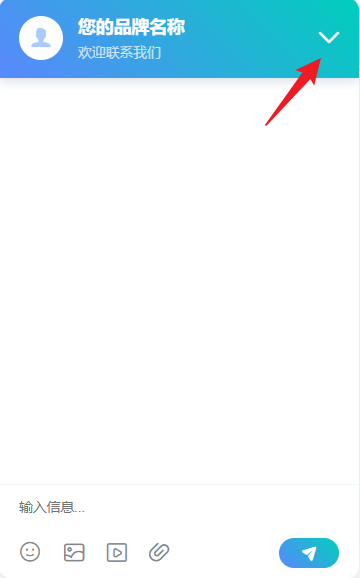
2.18 隐藏关闭窗口按钮
当聊天插件入口收起时,可通过该方法将聊天窗口右上角处的关闭窗口按钮隐藏
ssq.push('hideCloseIcon', function(result) {
  console.log('hideCloseIcon 状态:', result.status);
});
回调状态:
success:关闭按钮隐藏状态已经写入;重复调用仍按成功处理。- 合法调用下不会返回
failed。
2.19 获取插件入口高度
用于获取当前聊天插件入口区域在页面中的实际展示高度,单位为 px。
这里的“入口区域”包括侧边栏收起态、侧边栏展开态、单图标入口、渠道图标列等当前可见的插件入口元素。SDK 会计算这些可见入口元素在垂直方向上的整体占用高度,并通过回调返回。
该 API 适合用于宿主页面需要避让聊天插件入口的场景,例如调整自定义悬浮按钮、自定义通知浮层、底部工具栏或其他固定定位元素的位置。
ssq.push('getSidebarHeight', function(height) {
    console.log(height); // 插件入口区域当前占用高度,单位 px
});
推荐在 onReady 后调用,确保插件配置和入口元素已经完成初始化:
ssq.push('onReady', function() {
    ssq.push('getSidebarHeight', function(height) {
        // 例如:根据插件入口高度调整宿主页面悬浮元素位置
        console.log('Current sidebar height:', height);
    });
});
2.20 预填输入框内容
用于将指定文本预填到聊天插件的输入框中,访客可以继续编辑并手动发送。调用该 API 不会自动打开聊天窗口、切换当前页面、聚焦输入框或发送消息。
text 必须为字符串,插件会按照 JavaScript text.slice(0, 1000) 保存前 1000 个 UTF-16 单元。传入空字符串可清空当前草稿;多次调用时,以最后执行的一次为准。
ssq.push('setInputText', '请输入需要预填的内容', function(result) {
  console.log('setInputText 状态:', result.status);
});

// 清空输入框草稿
ssq.push('setInputText', '');
回调状态:
success:输入框草稿已经写入;重复写入相同文本仍按成功处理。- 合法字符串参数调用下不会返回
failed。
常见问题:
1.Uni-app 端支持调用 ssq.push 方法吗?
暂时不支持,JSSDK 在 uni-app 上只能运行在 h5 环境上使用的,别的环境暂时还不支持
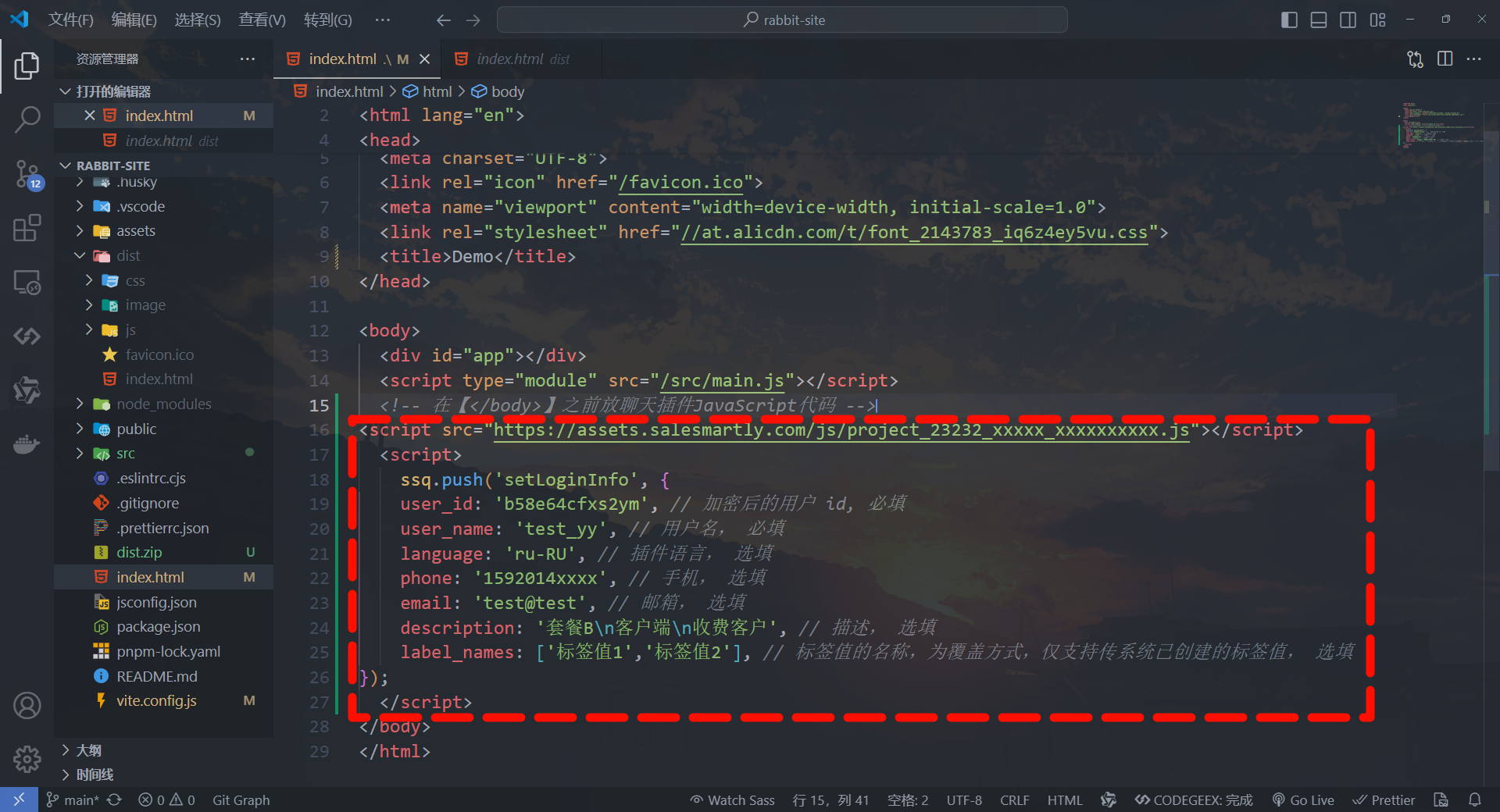
2.ssq is not defined(ssq 未定义或声明它)
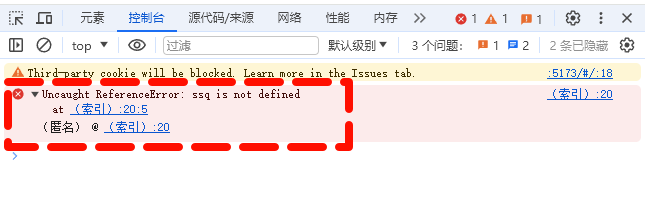
互换下 JSSDK 和 JavaScript 代码顺序,JavaScript 代码在上面,JSSDK 在下面。如图:
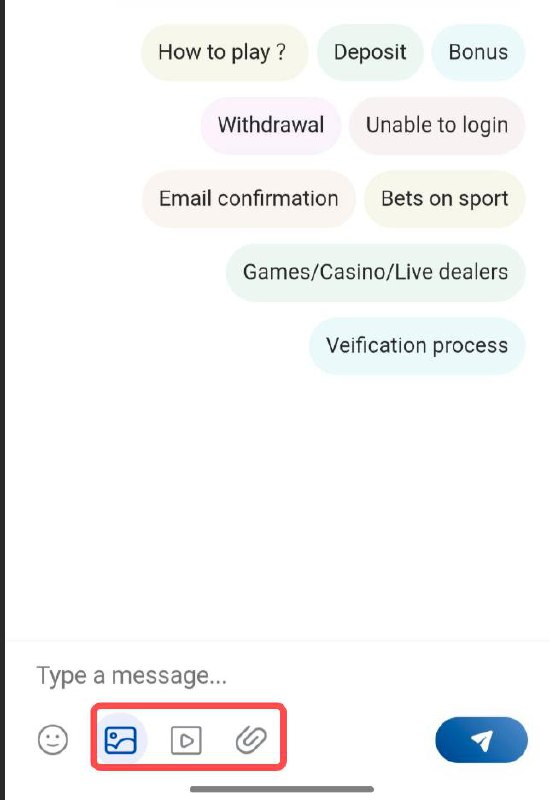
3.在App内安装了聊天插件点击图片、视频、附件上传没有反应?
原因:只能在H5环境下使用,因为SDK需要挂在到window对象上,在 UniApp 中,不同的平台有不同的全局对象。window 对象是 Web 浏览器的全局对象,但在一些非浏览器环境(如App、微信小程序、支付宝小程序等)中,是没有 window 对象的.
解决措施:
(1). 安卓端可以使用Android SDK的8、文件选择回调,详情查看:https://help.salesmartly.com/docs/ma4Mfu#8、文件选择回调
(2). 使用 Web-view 组件来加载一个 H5 页面,然后在这个 H5 页面中使用SDK(可能会出现一些问题,Web-view 组件默认情况下并不能直接调用原生应用的功能,需要对方的技术人员进行处理,例如文件上传)
;}.cls-2{fill:%230868f7;}.cls-3{fill:url(%23未命名的渐变_44);}.cls-4{fill:%23333;}%3c/style%3e%3clinearGradient%20id='未命名的渐变_8'%20x1='33.73'%20y1='100.61'%20x2='-0.03'%20y2='-1.06'%20gradientUnits='userSpaceOnUse'%3e%3cstop%20offset='0'%20stop-color='%237ae9fb'/%3e%3cstop%20offset='0.67'%20stop-color='%232b90f8'/%3e%3cstop%20offset='1'%20stop-color='%230868f7'/%3e%3c/linearGradient%3e%3clinearGradient%20id='未命名的渐变_44'%20x1='27.86'%20y1='18.67'%20x2='68.36'%20y2='22.22'%20gradientUnits='userSpaceOnUse'%3e%3cstop%20offset='0'%20stop-color='%235ac7f2'/%3e%3cstop%20offset='1'%20stop-color='%230868f7'/%3e%3c/linearGradient%3e%3c/defs%3e%3cpath%20class='cls-1'%20d='M29,28.74V81.91l-9.51-3.68v0L8.52,74A7.17,7.17,0,0,1,4,67.32V24.54A3.76,3.76,0,0,1,9.08,21Z'/%3e%3cpath%20class='cls-2'%20d='M68.09,78.07a13.15,13.15,0,0,1-17.9,12.06L29,81.91h0V28.74L50.19,37A13.17,13.17,0,0,0,68.08,25.3h0Z'/%3e%3cpath%20class='cls-3'%20d='M68.08,25.3a13.19,13.19,0,0,1-6.73,10.87A13.09,13.09,0,0,1,50.19,37L29,28.74V6A3.76,3.76,0,0,1,34.1,2.52l25.59,9.91A13.22,13.22,0,0,1,68.08,25.3Z'/%3e%3cpath%20class='cls-4'%20d='M129.06,81.76a4.33,4.33,0,0,1-3.19-1.31,4.4,4.4,0,0,1-1.31-3.24V56.86H97.65V77.21a4.36,4.36,0,0,1-1.35,3.2A4.68,4.68,0,0,1,93,81.76a4.32,4.32,0,0,1-3.19-1.31,4.37,4.37,0,0,1-1.32-3.24V27.27A4.58,4.58,0,0,1,89.83,24a4.59,4.59,0,0,1,7.82,3.27V48.15h26.91V27.27A4.58,4.58,0,0,1,125.91,24a4.59,4.59,0,0,1,7.82,3.27V77.21a4.37,4.37,0,0,1-1.36,3.2A4.65,4.65,0,0,1,129.06,81.76Z'/%3e%3cpath%20class='cls-4'%20d='M163.77,81.66c-6.57,0-11.76-1.92-15.44-5.7s-5.54-9.07-5.54-15.74a26.76,26.76,0,0,1,2.09-10.43,17.72,17.72,0,0,1,6.67-8.06,19.15,19.15,0,0,1,10.68-2.95,19,19,0,0,1,10.46,2.8,18.7,18.7,0,0,1,6.55,7.36,22.53,22.53,0,0,1,2.36,10.28A4.51,4.51,0,0,1,177,63.77H152.23a10.8,10.8,0,0,0,3.49,6.65c2,1.68,4.88,2.52,8.66,2.52a22.25,22.25,0,0,0,7.54-1.21c.74-.3,1.55-.67,2.37-1.07a3.75,3.75,0,0,1,1.84-.4,4.09,4.09,0,0,1,3,1.15,4,4,0,0,1,1.12,3,4.38,4.38,0,0,1-2.58,3.82,32.34,32.34,0,0,1-6.36,2.61A28.67,28.67,0,0,1,163.77,81.66ZM172.4,55.9a9.72,9.72,0,0,0-1.63-4.56A9.9,9.9,0,0,0,167,48a10.38,10.38,0,0,0-4.64-1.14,12,12,0,0,0-4.77,1.06,9.54,9.54,0,0,0-4.89,5.66,11.78,11.78,0,0,0-.51,2.3Z'/%3e%3cpath%20class='cls-4'%20d='M193,81.64a4.49,4.49,0,0,1-4.51-4.55V27.28A4.58,4.58,0,0,1,189.84,24a4.48,4.48,0,0,1,3.28-1.36A4.36,4.36,0,0,1,196.35,24a4.46,4.46,0,0,1,1.31,3.31V77.09a4.34,4.34,0,0,1-1.35,3.2A4.67,4.67,0,0,1,193,81.64Z'/%3e%3cpath%20class='cls-4'%20d='M263.79,81.71a5.7,5.7,0,0,1-4.2-1.74,5.76,5.76,0,0,1-1.73-4.19V27.37a4.58,4.58,0,0,1,1.35-3.27A4.59,4.59,0,0,1,267,27.37V72.53h24a4.58,4.58,0,0,1,3.27,7.82A4.66,4.66,0,0,1,291,81.71Z'/%3e%3cpath%20class='cls-4'%20d='M424.48,81.74a4.71,4.71,0,0,1-2.71-.88,5.43,5.43,0,0,1-1-1l-.07-.09-12.41-17-5.41,5v9.44a4.31,4.31,0,0,1-1.36,3.19,4.66,4.66,0,0,1-3.3,1.36A4.29,4.29,0,0,1,395,80.42a4.36,4.36,0,0,1-1.32-3.23V27.37A4.58,4.58,0,0,1,395,24.1a4.52,4.52,0,0,1,6.58.12,4.54,4.54,0,0,1,1.24,3.15V56.31l17.72-16.38.05,0a4.8,4.8,0,0,1,2.94-1.11,4.4,4.4,0,0,1,3.27,1.2,4.57,4.57,0,0,1,1.2,3.27,4.44,4.44,0,0,1-.77,2.33,7.45,7.45,0,0,1-1.43,1.65l-11,9.64,13.34,17.68a5,5,0,0,1,1,2.71,4.12,4.12,0,0,1-1.36,3.24A4.64,4.64,0,0,1,424.48,81.74Z'/%3e%3cpath%20class='cls-4'%20d='M317.93,81.76a21.5,21.5,0,1,1,21.17-21.5A21.37,21.37,0,0,1,317.93,81.76Zm0-34.1a12.61,12.61,0,1,0,12.42,12.6A12.52,12.52,0,0,0,317.93,47.66Z'/%3e%3cpath%20class='cls-4'%20d='M212.18,101.22a4.12,4.12,0,0,1-3.05-1.26,4.17,4.17,0,0,1-1.26-3.1V43.34a4.37,4.37,0,0,1,1.3-3.14,4.26,4.26,0,0,1,3.13-1.3,4.19,4.19,0,0,1,3.1,1.26,4.32,4.32,0,0,1,1.26,3.16,20.77,20.77,0,0,1,13-4.54,21.51,21.51,0,0,1,0,43,20.51,20.51,0,0,1-13-4.57V96.86a4.15,4.15,0,0,1-1.3,3.06A4.5,4.5,0,0,1,212.18,101.22Zm17.43-53.63c-6.23,0-12.93,4.11-12.93,12.72a12.73,12.73,0,0,0,25.46,0A12.71,12.71,0,0,0,229.61,47.59Z'/%3e%3cpath%20class='cls-4'%20d='M365.76,81.76a21.5,21.5,0,1,1,21.18-21.5A21.37,21.37,0,0,1,365.76,81.76Zm0-34.1a12.61,12.61,0,1,0,12.42,12.6A12.52,12.52,0,0,0,365.76,47.66Z'/%3e%3c/svg%3e)